


- Частным лицам
- ответы на вопросы
- домашний билайн
- интернет
- как настроить роутер
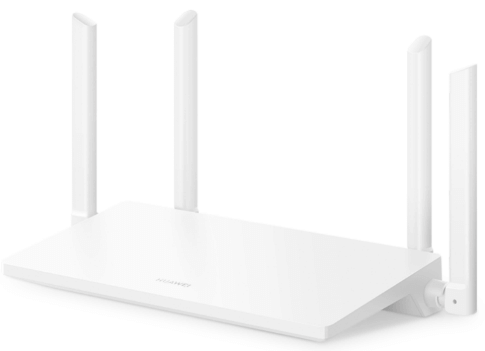
- Роутер HUAWEI AX2 (WS7001)
Роутер HUAWEI AX2 (WS7001)
|
Имя беспроводной сети (SSID) по умолчанию |
HUAWEI — XXXXXXXX |
|
Пароль к сети |
Без пароля |
|
Адрес роутера |
192.168.3.1 |
|
Доступ на веб-интерфейс |
Пароль — устанавливается при первичной настройке |
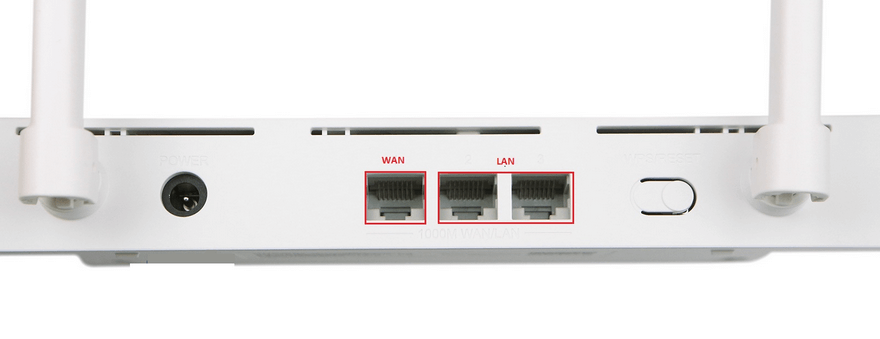
Подключите кабель, который провели в квартиру наши монтажники, в порт WAN (обозначен цифрой 1), а компьютер — к любому из LAN-портов (2–3). Вы можете соединить ПК и с роутером по беспроводной сети, но на первичном этапе настройки лучше использовать кабель.
Шаг 1
Откройте браузер, в адресной строке напишите 192.168.3.1 → Enter.
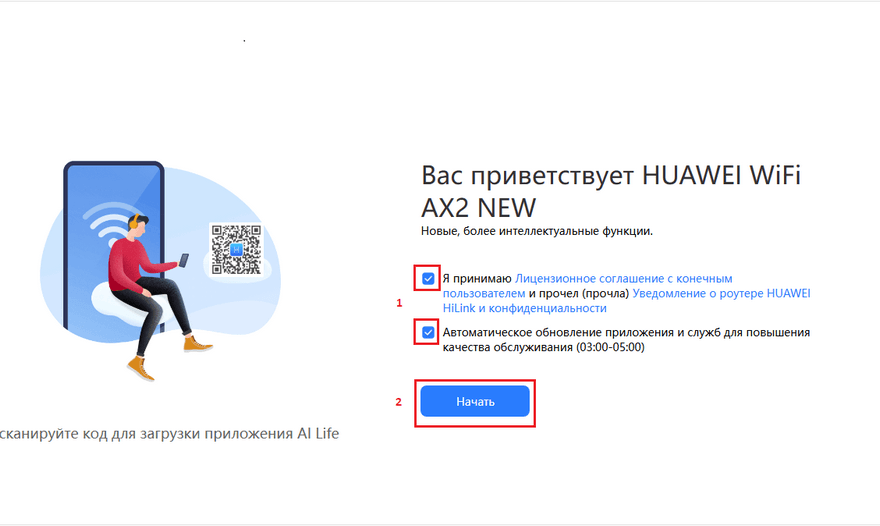
Шаг 2
Отметьте галочками пункты, как на картинке, и нажмите «Начать».
Шаг 3
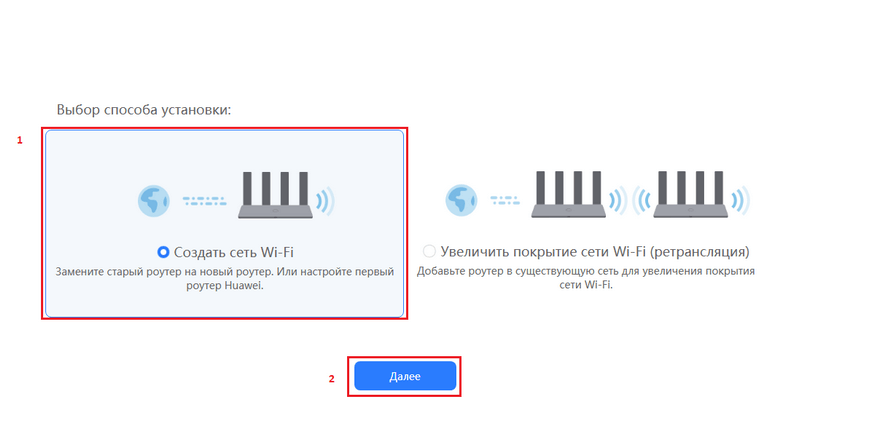
Выберите пункт «Создать сеть Wi-Fi» → «Далее».
Шаг 4
На этом шаге просто нажмите «Далее».
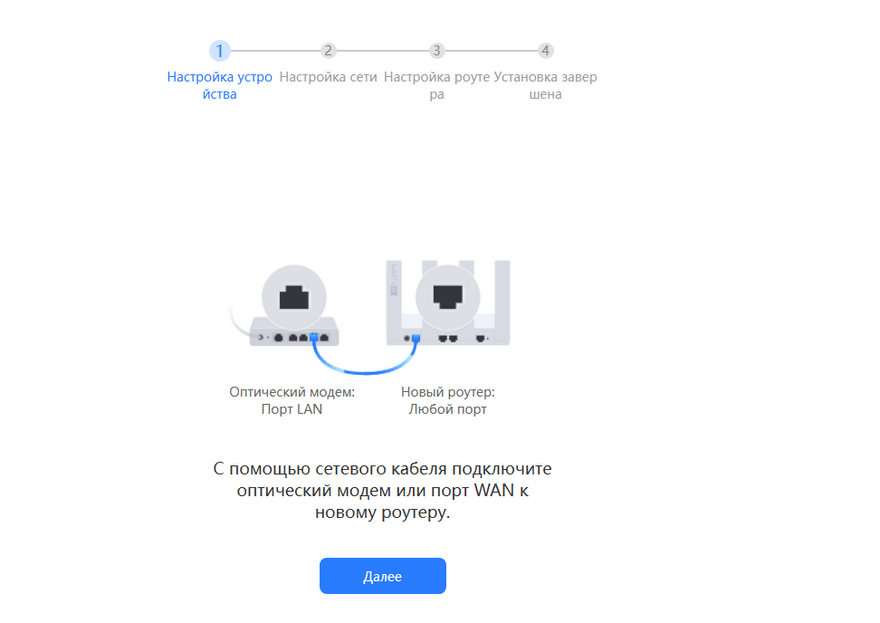
Шаг 5
В строке «Выбор режима доступа в Интернет» выберите DHCP → «Далее».
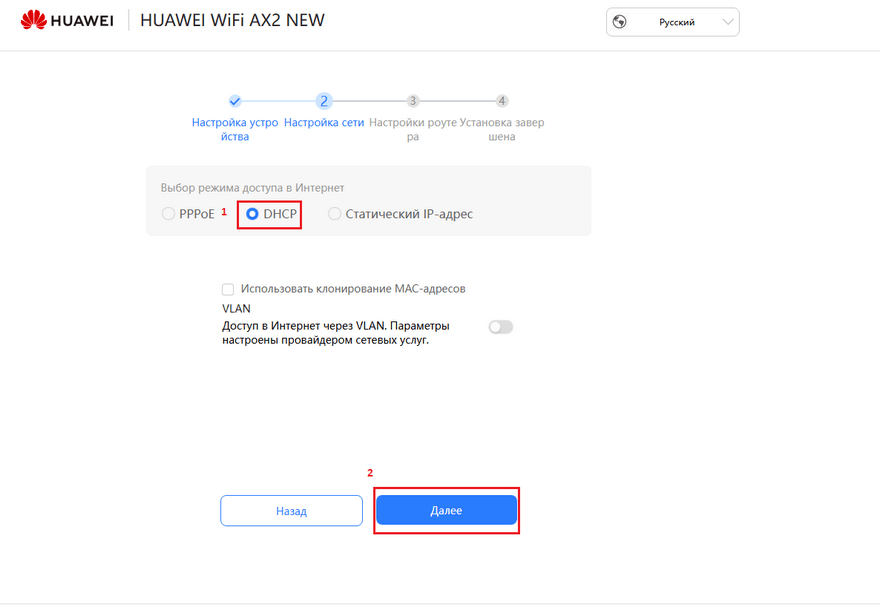
Шаг 6
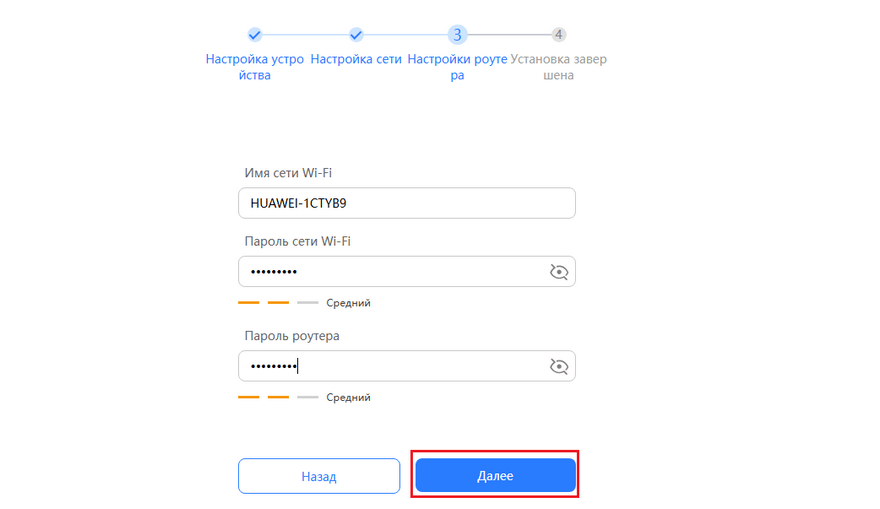
- «Имя сети Wi-Fi» — можете установить произвольное имя либо оставить текущее;
- «Пароль сети Wi-Fi» — придумайте и укажите пароль, с которым будете подключаться к своей сети;
- «Пароль роутера» — придумайте и укажите пароль для доступа к настройкам роутера (рекомендуем указать admin).
После того как укажете все данные, нажмите «Далее».
Шаг 7
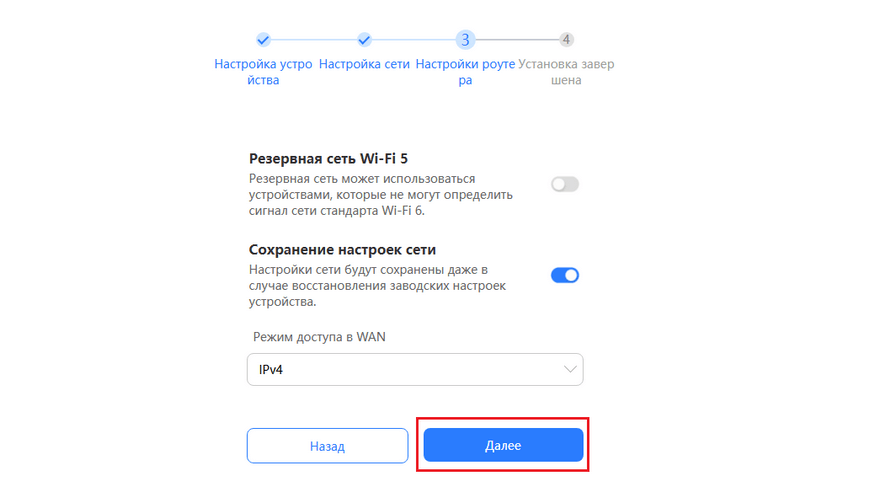
На этом шаге ничего выбирать не требуется — просто нажмите «Далее».
Шаг 8
Подождите, пока применятся настройки.
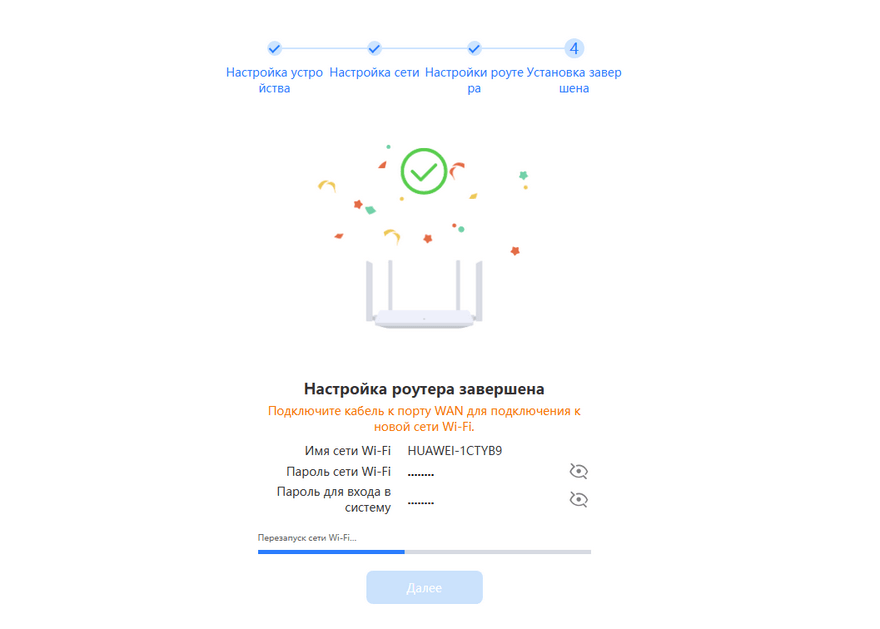
Шаг 9
Настройки применены, нажмите «Далее».
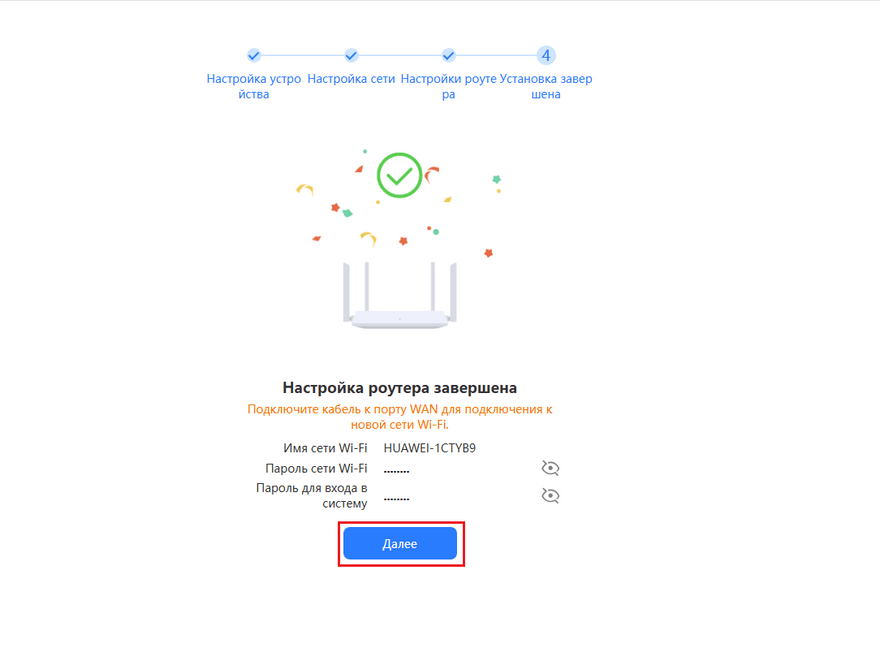
Шаг 10
Откроется окно входа в настройки роутера, введите ранее установленный пароль (пароль роутера) и нажмите «Вход».
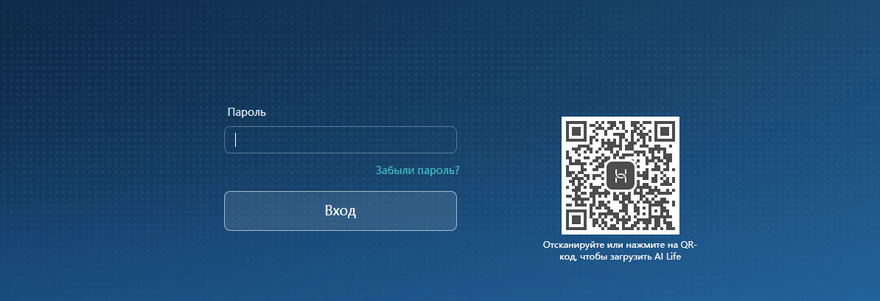
Шаг 1
Откройте браузер, в адресной строке напишите 192.168.3.1 → Enter.
Шаг 2
Откроется окно входа в настройки роутера. Введите ранее установленный пароль (пароль роутера) и нажмите «Вход».
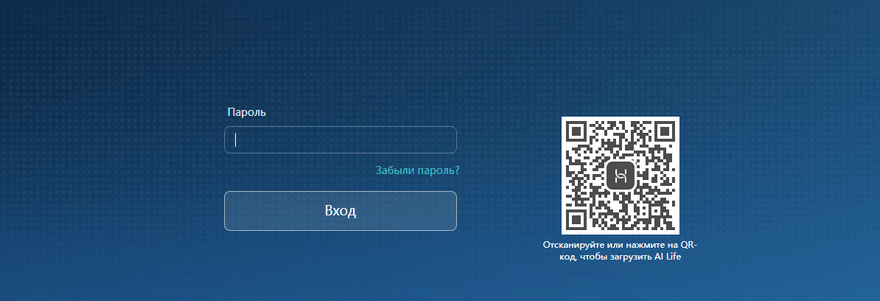
Шаг 1
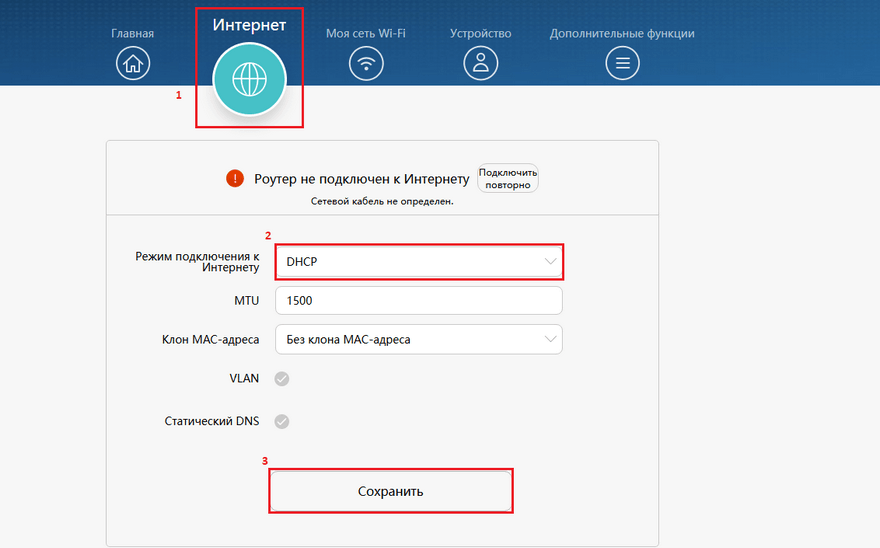
В разделе «Интернет», в строке «Режим подключения к Интернету», должен быть выбран DHCP, затем нажмите «Сохранить».
Шаг 2
Если ранее проходили авторизацию с этим роутером и вашим договором на IPOE, этот пункт можно пропустить. Если заменили и настраиваете новый роутер, то необходимо выполнить.
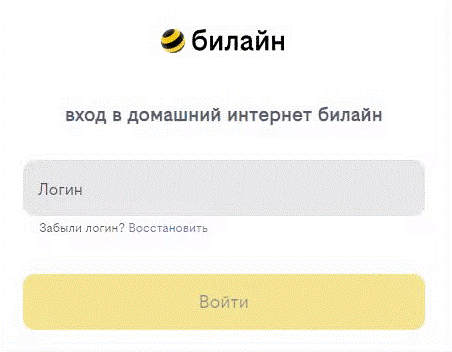
Попробуйте открыть любую страницу в браузере или введите в адресную строку login.beeline.ru или 83.102.180.167 — откроется страница авторизации, на которой вводим «Логин» — имя пользователя по договору (089/085) — и нажимаем «Войти».
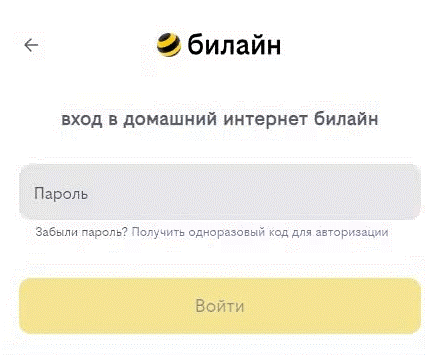
После чего появится поле для ввода пароля. Вводим постоянный пароль от логина (договора) и нажимаем «Войти».
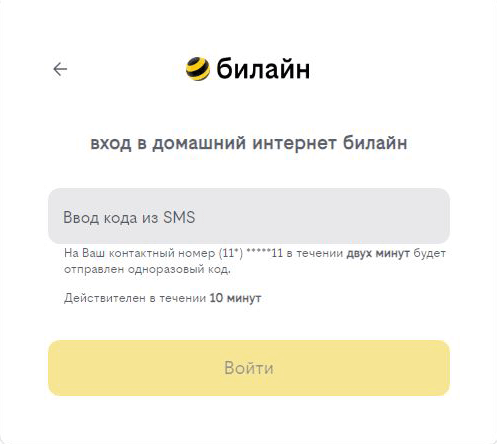
Если не помните текущий пароль, воспользуйтесь услугой «Получить одноразовый код для авторизации»: на номер для смс-уведомлений поступит код — введите его в поле «Код из SMS» и нажмите «Войти».
Появится окно с уведомлением, что вход выполнен.
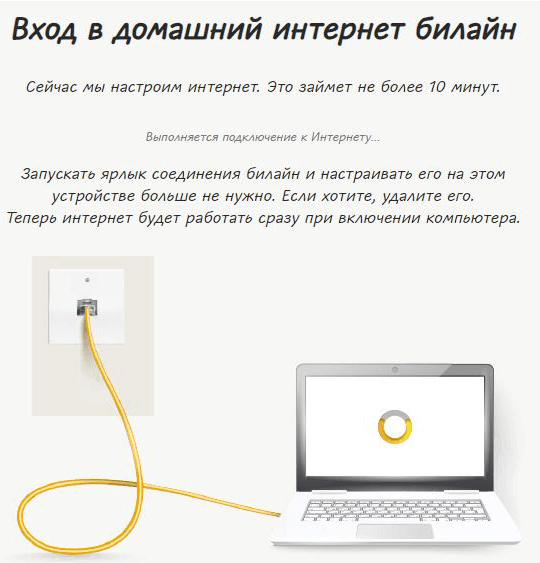
Подождите 10 минут и затем попробуйте воспользоваться интернетом. Если не сработало, перезагрузите роутер и повторите попытку.
Шаг 1
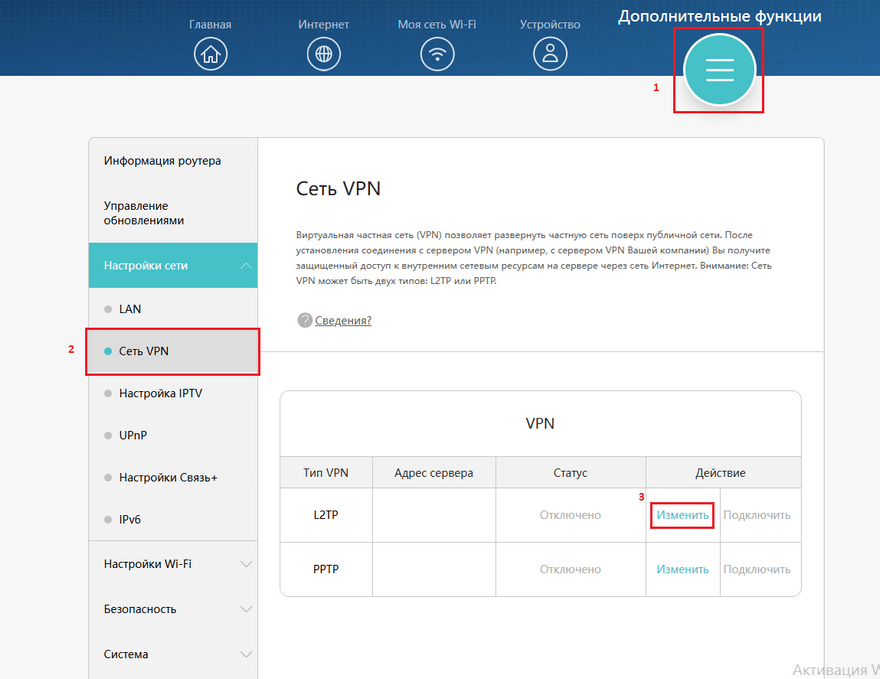
Перейдите в «Дополнительные функции», в разделе «Настройки сети» выберите «Сеть VPN». Далее в строке L2TP нажмите «Изменить».
Шаг 2
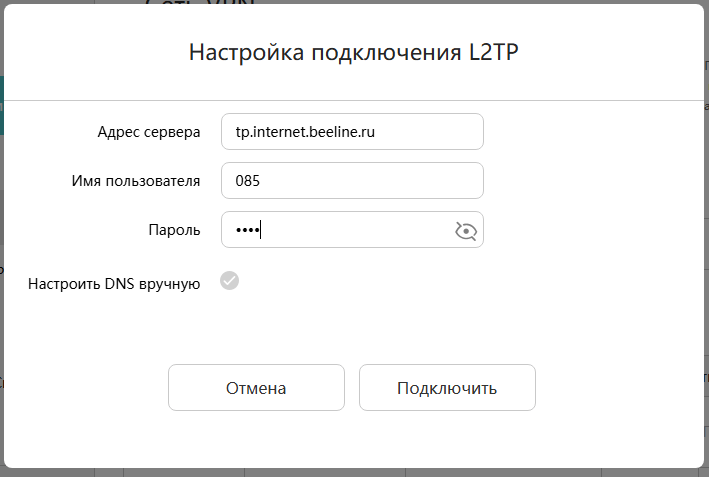
- «Адрес сервера» — укажите tp.internet.beeline.ru;
- «Имя пользователя» — укажите ваш логин (имя пользователя по договору 089/085);
- «Пароль» — укажите постоянный пароль от логина (договора).
После того как заполните данные, нажмите «Подключить».
Шаг 2
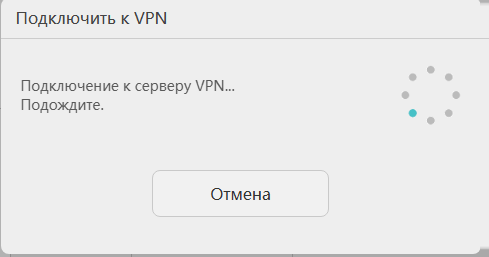
Подождите, пока настройки сохранятся.
Шаг 1
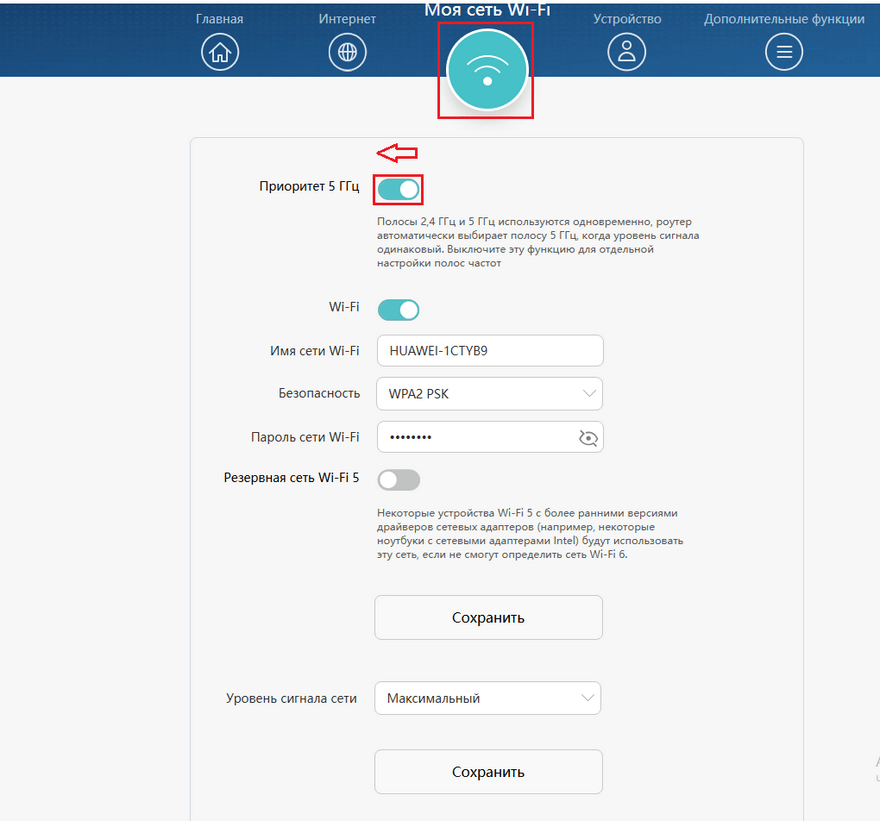
Перейдите в раздел «Моя сеть Wi-Fi».
По умолчанию у сетей 2,4 ГГц и 5 ГГц одинаковое название. Чтобы разделить сети, отключите настройку в строке «Приоритет 5 ГГц».
Шаг 2
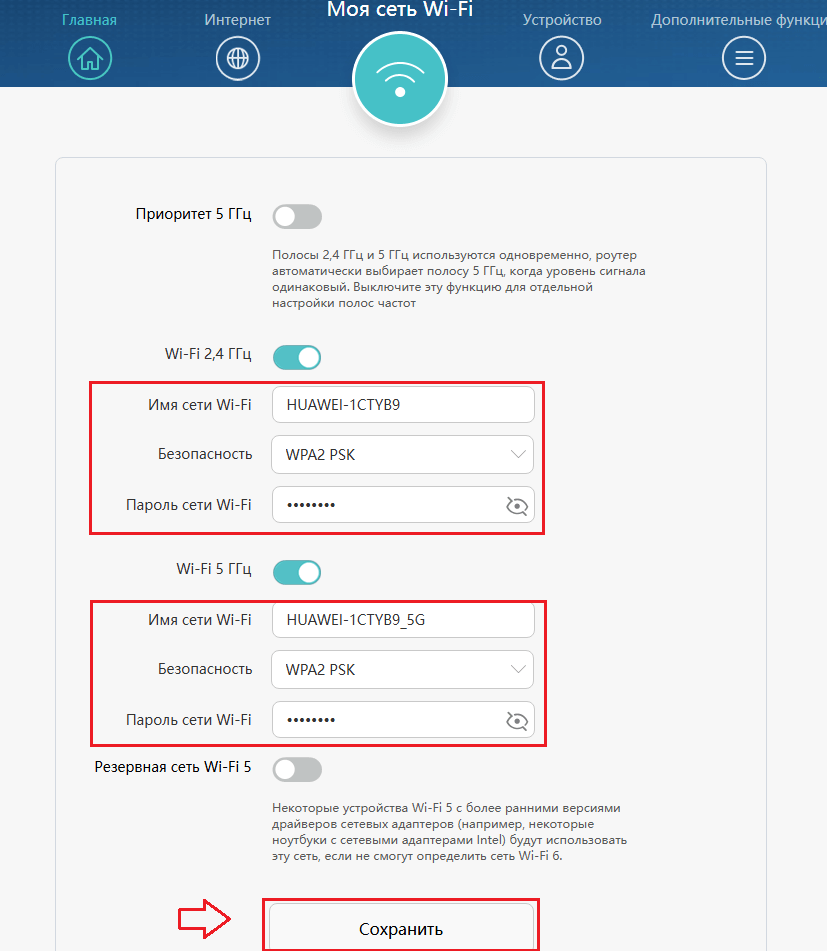
Придумайте и укажите названия и пароль для сетей 2,4 ГГц и 5 ГГц → «Сохранить»
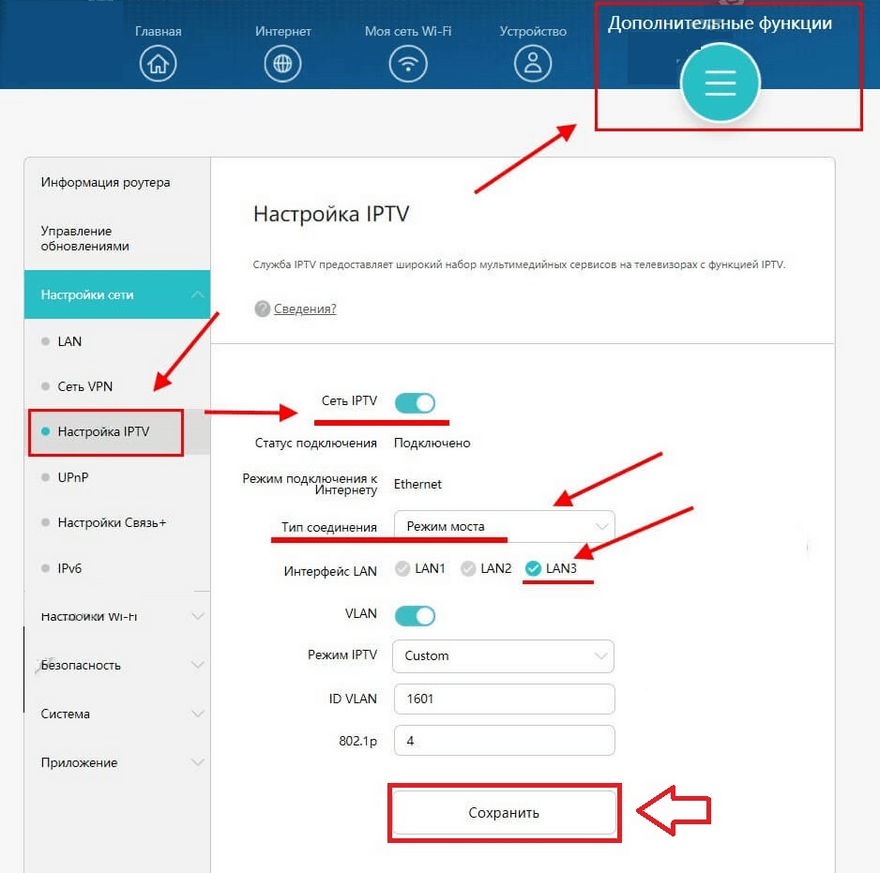
Перейдите в «Дополнительные функции», в разделе «Настройки сети» выберите «Настройка IPTV».
- «Сеть IPTV» — включите данную настройку;
- «Тип соединения» — выберите «Режим моста»;
- «Интерфейс LAN» — отметьте тот порт, куда подключена IPTV-приставка.
Затем нажмите «Сохранить» и дождитесь, пока применятся настройки.
Шаг 1
Откройте браузер, в адресной строке напишите 192.168.3.1 → Enter.
Шаг 2
Отметьте галочками пункты, как на картинке, и нажмите «Начать».
Шаг 3
Выберите пункт «Создать сеть Wi-Fi» → «Далее».
Шаг 4
На этом шаге просто нажмите «Далее».
Шаг 5
В строке «Выбор режима доступа в Интернет» выберите DHCP → «Далее».
Шаг 6
- «Имя сети Wi-Fi» — можете установить произвольное имя либо оставить текущее;
- «Пароль сети Wi-Fi» — придумайте и укажите пароль, с которым будете подключаться к своей сети;
- «Пароль роутера» — придумайте и укажите пароль для доступа к настройкам роутера (рекомендуем указать admin).
После того как укажете все данные, нажмите «Далее».
Шаг 7
На этом шаге ничего выбирать не требуется — просто нажмите «Далее».
Шаг 8
Подождите, пока применятся настройки.
Шаг 9
Настройки применены, нажмите «Далее».
Шаг 10
Откроется окно входа в настройки роутера, введите ранее установленный пароль (пароль роутера) и нажмите «Вход».
Шаг 1
Откройте браузер, в адресной строке напишите 192.168.3.1 → Enter.
Шаг 2
Откроется окно входа в настройки роутера. Введите ранее установленный пароль (пароль роутера) и нажмите «Вход».
Шаг 1
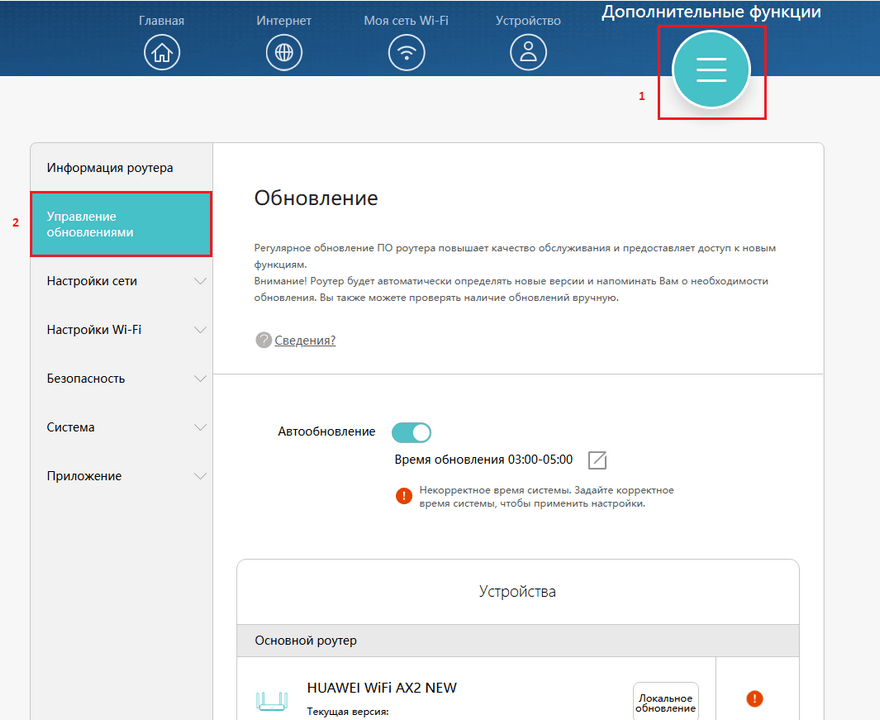
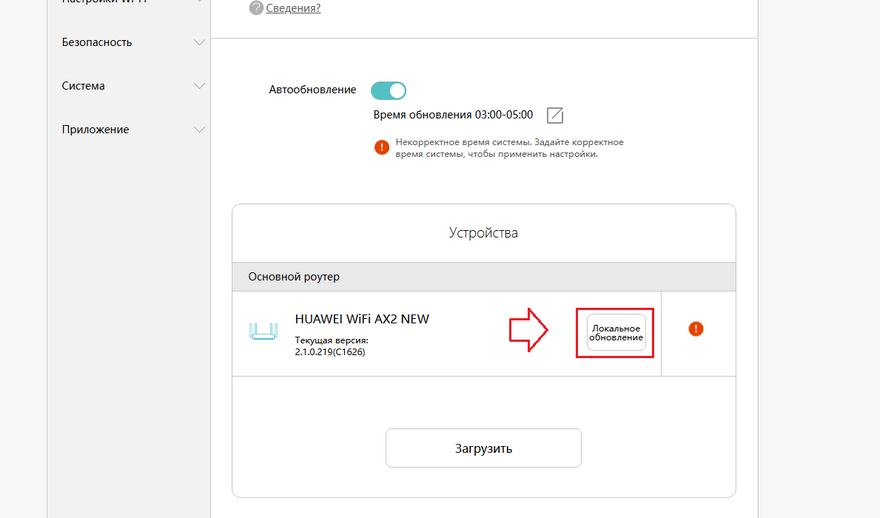
Перейдите в раздел «Дополнительные функции» и выберите «Управление обновлениями».
Шаг 2
Нажмите на «Локальное обновление».
Шаг 3
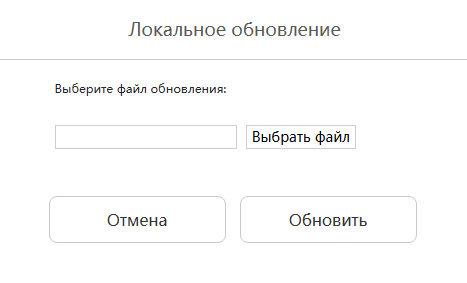
Укажите путь к файлу с прошивкой через кнопку «Выбрать файл». Затем нажмите «Обновить» и дождитесь окончания обновления.
Внимание! При выполнении сброса настроек все пользовательские установки откатятся до заводских параметров.
Используйте аппаратный сброс настроек, если требуется настроить устройство заново (удалить все пользовательские настройки), нет доступа к веб-странице интерфейса настроек роутера, после настройки роутера интернет-соединение не установилось или пароль доступа к нему утерян.
На корпусе устройства есть кнопка WPS/RESET, позволяющая сбросить настройки до заводских установок. Её сможете найти на той же стороне корпуса роутера, где располагаются остальные разъёмы.
Чтобы сбросить настройки роутера, выполните следующие действия:
— Включите питание роутера и дождитесь полной загрузки устройства.
— Нажмите WPS/RESET и удерживайте 30 секунд, затем отпустите кнопку. После этого роутер перезагрузится с установками по умолчанию (заводскими настройками) и потребуется повторная его настройка.
После настройки роутера проверьте работу интернета — откройте любую веб-страницу


